CENTRAL DE AJUDA

Como podemos
ajudar?

Respostas diretas e guias passo a passo para você aproveitar melhor o Nosso Fluxo.

17 guias práticos6 áreas de ajudaApp Android · web em breve
◎

Primeiros passos

Prepare seus perfis, contas e categorias para começar com uma base organizada.

Como começar seu controle financeiroUm roteiro simples, sem precisar reconstruir todo o passado.5 min

Comece pelo que existe hoje. Você pode adicionar o histórico aos poucos depois.

  1. 1

    Crie ou escolha um perfil

    Use um perfil para cada contexto que precisa ficar separado, como “Pessoal”, “Nossa casa” ou “Viagem”.

  2. 2

    Cadastre suas contas

    Adicione conta corrente, poupança, carteira ou dinheiro em espécie e informe o saldo que cada uma possui hoje.

  3. 3

    Cadastre os cartões

    Informe vencimento, fechamento e a conta usada para pagar a fatura. Isso ajuda o aplicativo a colocar cada compra no período correto.

  4. 4

    Registre receitas e despesas

    Use o botão +. Escolha o tipo do lançamento, a conta ou cartão, a categoria, a data e o valor.

  5. 5

    Confira o Dashboard

    Veja o que já aconteceu e o que está previsto. Ajuste categorias e orçamentos quando sua rotina estiver representada.

Dica

Não tente cadastrar anos de histórico no primeiro dia. Começar com os saldos atuais costuma ser mais simples e confiável.
O que é um perfil e quando criar outroSepare contextos financeiros sem criar outro login.4 min

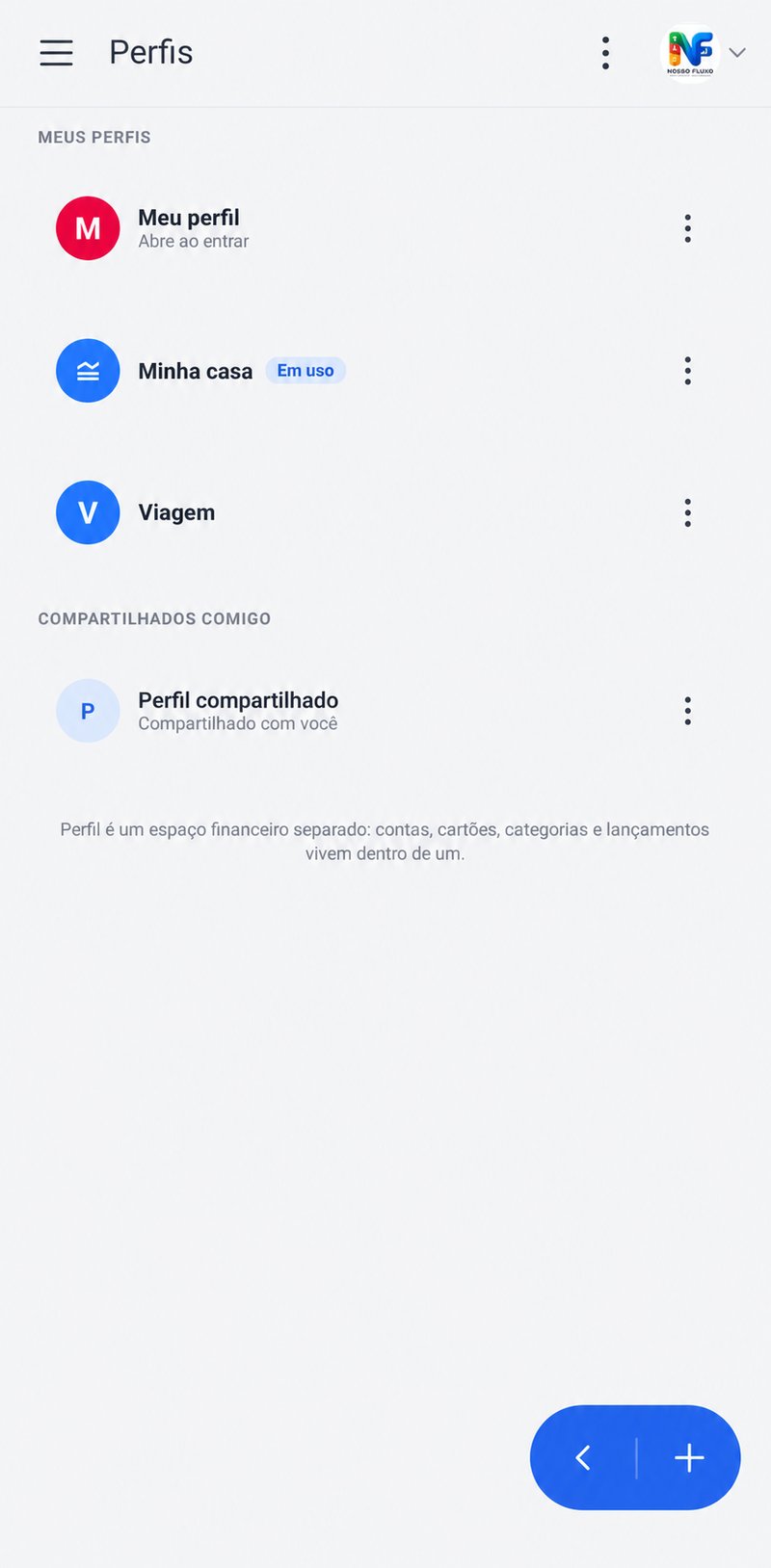
Um perfil é um espaço financeiro separado. Cada perfil possui suas próprias contas, cartões, categorias e movimentações.

  1. 1

    Abra o seletor de perfil

    Ele fica no topo do menu do aplicativo.

  2. 2

    Escolha criar um perfil

    Dê um nome que deixe claro o contexto, como “Meu dia a dia” ou “Nossa casa”.

  3. 3

    Cadastre os dados desse contexto

    Contas e cartões não se misturam automaticamente entre perfis.

Tela de perfis do Nosso Fluxo, com exemplos de perfis pessoal, de viagem e compartilhado
Exemplo de perfis separados e de um perfil compartilhado.
Perfil não é usuário. Seu usuário é a conta usada para entrar. Um usuário pode ter vários perfis, e um perfil pode ser compartilhado com outros usuários.
↔

Lançamentos e saldos

Registre o que entrou, saiu ou mudou de conta e entenda os valores exibidos.

Criar receitas, despesas e transferênciasEscolha o tipo certo para manter os saldos coerentes.6 min
  1. 1

    Toque ou clique no botão +

    Abra o formulário de lançamento na tela em que estiver.

  2. 2

    Escolha o tipo

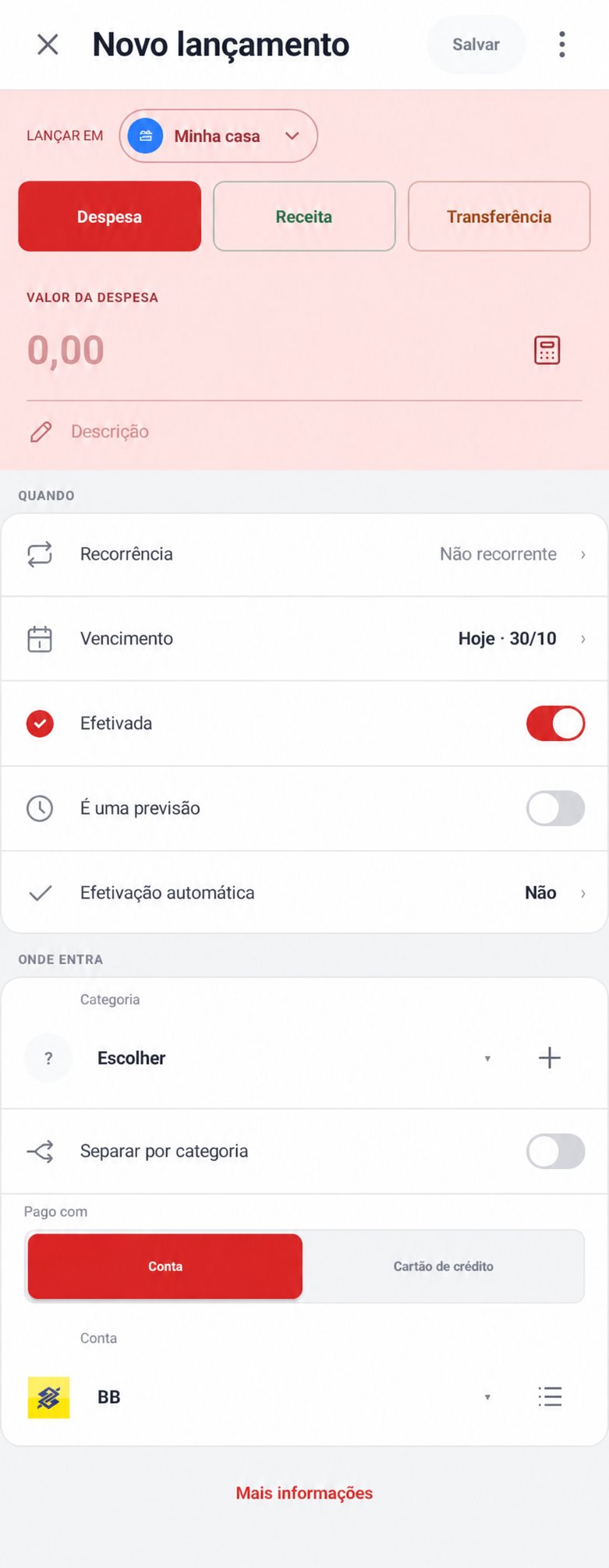
    Receita aumenta uma conta; despesa reduz uma conta ou entra na fatura; transferência move dinheiro entre duas contas sem virar receita ou despesa.

  3. 3

    Preencha origem, destino e categoria

    Em compras no cartão, escolha o cartão. Nas transferências, informe as duas contas.

  4. 4

    Informe data, descrição e valor

    A descrição ajuda na busca e a categoria organiza relatórios e orçamentos.

  5. 5

    Revise e salve

    Se o lançamento for compartilhado, configure a divisão antes de concluir.

Formulário de novo lançamento no aplicativo, configurado em um perfil de exemplo
O formulário permite registrar receitas, despesas e transferências.
Registrar previsões e compras parceladasPlaneje valores futuros e distribua parcelas nos meses corretos.5 min

Quando você ainda não sabe o valor

Crie o lançamento com valor zero. Ele nasce como previsão e aparece com um selo tracejado. Quando souber o valor, dê baixa e confirme o valor real.

Quando a compra é parcelada

  1. 1

    No formulário, escolha Parcelado abaixo do valor.

  2. 2

    Informe o número de parcelas.

  3. 3

    Indique se digitou o valor total ou o valor de cada parcela.

  4. 4

    Se já estiver no meio do parcelamento, informe a parcela inicial.

Entender saldo atual, previsto e reajusteSaiba de onde vêm os números e como corrigir diferenças.5 min
Saldo

Conta apenas o dinheiro que já se moveu, com baixa confirmada.

Saldo previsto

Inclui contas a pagar, valores a receber e faturas que ainda vão vencer no período.

Se o saldo não bater com o banco

  1. 1

    Abra a conta que precisa ser corrigida.

  2. 2

    Abra o menu ⋮ e escolha Reajustar saldo.

  3. 3

    Informe o saldo real do extrato. O aplicativo cria um lançamento com a diferença, mantendo o ajuste visível e auditável.

▤

Contas e cartões

Configure saldos, fechamentos, vencimentos e pagamentos.

Cadastrar uma conta corretamentePrepare a origem dos seus saldos e movimentações.4 min
  1. 1

    Abra Contas

    Escolha adicionar uma nova conta.

  2. 2

    Identifique a conta

    Informe um nome fácil de reconhecer e, quando disponível, a instituição.

  3. 3

    Informe o saldo inicial

    Use o valor que existe na conta no momento em que você começa a controlá-la.

  4. 4

    Salve e confira

    A partir daí, receitas, despesas e transferências passam a explicar a evolução do saldo.

Controlar cartão, fatura e pagamentoEntenda quando uma compra afeta a conta e como quitar a fatura.7 min

A compra no cartão entra na fatura. O dinheiro só sai da conta quando a fatura é paga.

  1. 1

    Cadastre o cartão

    Informe fechamento, vencimento e a conta usada no pagamento.

  2. 2

    Registre as compras

    Escolha o cartão no lançamento. A data e o fechamento definem em qual fatura a compra entra.

  3. 3

    Confira a fatura

    Compras, parcelas e adicionais ficam reunidos na fatura principal.

  4. 4

    Registre o pagamento

    Você pode pagar o total ou uma parte. A fatura só fica quitada quando a soma dos pagamentos cobre seu valor.

Fatura diferente?

No menu ⋮ do cartão, use Reajustar fatura. Se uma compra entrar depois do fechamento, o app pedirá uma confirmação adicional.

♧

Compartilhamentos

Organize perfis, contas, cartões e lançamentos com outras pessoas. Iniciar um compartilhamento é recurso do Pro e do Vitalício; para aceitar, vale qualquer plano.

Conectar-se com outra pessoaCrie uma conexão para facilitar divisões entre perfis.4 min
  1. 1

    Abra Compartilhados

    Use a opção Conectar.

  2. 2

    Informe o e-mail

    Digite o endereço usado pela outra pessoa no Nosso Fluxo e, se quiser, escreva uma mensagem.

  3. 3

    Envie o convite

    A pessoa recebe o convite e decide se aceita.

  4. 4

    Acompanhe em Conexões

    Depois do aceite, os perfis disponíveis aparecem com mais facilidade nos seletores de compartilhamento.

Compartilhar um perfil completoDê acesso a um mesmo espaço financeiro para outro usuário.5 min
  1. 1

    Abra Perfis

    Localize o perfil que deseja compartilhar.

  2. 2

    Abra as ações do perfil

    Escolha Compartilhar com alguém.

  3. 3

    Convide por e-mail

    O acesso só começa quando a pessoa aceitar o convite.

  4. 4

    Revise os acessos

    Volte à área de compartilhamento do perfil para consultar e administrar quem possui acesso.

Use com cuidado. Compartilhar o perfil é diferente de dividir somente uma despesa: a pessoa passa a acessar o espaço financeiro conforme as permissões concedidas.
Dividir um lançamento com outro perfilRegistre quanto pertence a cada pessoa sem alterar o gasto original.5 min
  1. 1

    Abra ou crie o lançamento

    A divisão pode ser feita durante o cadastro ou pelo menu ⋮ de um lançamento existente.

  2. 2

    Escolha Dividir com outro perfil

    Selecione um perfil conectado ou convide alguém pelo e-mail.

  3. 3

    Informe a parte da outra pessoa

    O valor é livre. O aplicativo mostra quanto sobra para o perfil atual.

  4. 4

    Envie a proposta

    O gasto original permanece no seu perfil. A contrapartida é criada após o aceite.

  5. 5

    Acompanhe o aceite

    Enquanto a outra pessoa não responder, a divisão aparece como esperando aceite em Compartilhados.

Compras parceladas e contas fixas

A divisão vale para a série inteira por padrão. Quem recebe pode escolher Aceitar sempre deste perfil para que próximas divisões entrem sem passar pela fila.

Compartilhar conta ou cartãoLeve itens específicos para a organização de outro perfil.5 min
  1. 1

    Abra a conta ou o cartão

    Use o menu de ações do item que deseja compartilhar.

  2. 2

    Escolha o perfil de destino

    Selecione um perfil conectado e revise o que será compartilhado.

  3. 3

    Envie o convite

    Nada é incorporado ao outro perfil antes do aceite.

  4. 4

    Configure o destino

    Um cartão recebido precisa estar ligado a uma conta de pagamento. Pendências desse tipo aparecem em Compartilhados.

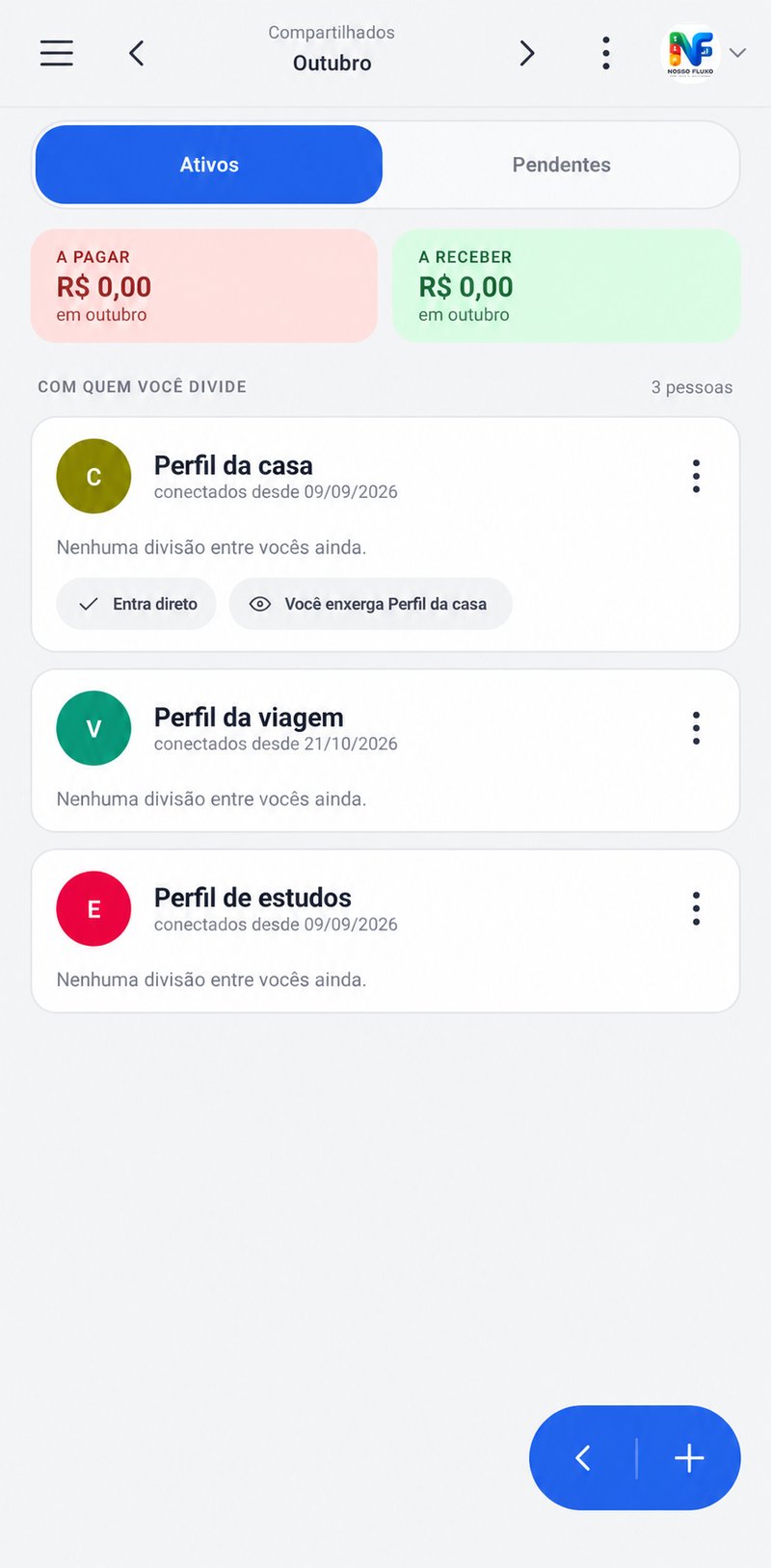
Entender a tela CompartilhadosResolva convites, acertos, pendências e regras entre perfis.6 min
Acertos

Mostra o que o perfil tem a pagar e a receber de outros perfis.

Pendentes

Reúne convites recebidos e enviados que aguardam resposta ou configuração.

Conexões

Mostra as pessoas conectadas e permite desfazer uma conexão.

Regras

Define a conta de entrada e o mapeamento de categorias para novos acertos.

Se um acerto chegar antes de existir uma conta padrão, ou um cartão compartilhado não tiver conta ligada, a pendência permanece nessa tela até ser configurada.

Tela Compartilhados do Nosso Fluxo com três perfis de exemplo
Na área Compartilhados, você acompanha conexões, convites e acertos entre perfis.
▥

Planejamento e dados

Use orçamentos, relatórios e importação para entender melhor seus números.

Criar um orçamento e acompanhar gastosDefina um limite e veja a evolução por categoria.5 min
  1. 1

    Abra Orçamentos

    Escolha Novo orçamento.

  2. 2

    Defina o valor e o período

    Escolha quanto pretende gastar e em qual intervalo deseja acompanhar.

  3. 3

    Escolha as categorias

    Os lançamentos dessas categorias passam a compor o acompanhamento.

  4. 4

    Revise durante o período

    Use o progresso para ajustar decisões e consulte Relatórios para analisar os lançamentos em detalhe.

Importar dados de outro aplicativoTraga uma planilha CSV e confira tudo antes de salvar. Recurso do Plus, do Pro e do Vitalício.6 min
  1. 1

    Abra Importar dados

    A própria tela explica as colunas esperadas no arquivo CSV.

  2. 2

    Prepare o arquivo

    Receitas, despesas e transferências usam campos específicos. Ajuste os nomes e formatos conforme o modelo exibido.

  3. 3

    Envie e revise a prévia

    O importador mostra o que será criado antes de gravar qualquer informação.

  4. 4

    Confirme uma única vez

    Depois de conferir, conclua a importação.

Atenção: por padrão, a importação pula a linha igual a um lançamento que já existe (mesmo tipo, conta ou cartão, dia, valor e descrição). Confira a prévia antes de confirmar.
◇

Conta e segurança

Proteja o acesso, exporte seus dados e entenda a exclusão.

Fazer uma cópia dos seus dadosExporte os perfis de que você é dono em arquivos CSV.3 min
  1. 1

    Abra Minha conta.

  2. 2

    Escolha Exportar meus dados.

  3. 3

    Guarde o arquivo .zip. Ele contém sua conta e os perfis de que você é dono em planilhas CSV.

Redefinir uma senha esquecidaRecupere o acesso e encerre sessões antigas.3 min
  1. 1

    Na tela de login, escolha Esqueci minha senha.

  2. 2

    Informe seu e-mail e abra a mensagem recebida.

  3. 3

    Use o link dentro de 1 hora para definir a nova senha. As sessões antigas em outros aparelhos serão encerradas.

Excluir a conta e entender o prazoSaiba o que é desativado, preservado e removido.4 min

A conta é desativada imediatamente. Você tem 30 dias para reativá-la pelo link enviado por e-mail. Depois desse prazo, os perfis de que é dono e seus conteúdos são removidos definitivamente. Excluir a conta não cancela uma assinatura do Google Play: cancele-a no Google Play.

Conteúdo compartilhado: lançamentos que você compartilhou não desaparecem do perfil de outras pessoas. Eles deixam de ser compartilhados, tornam-se lançamentos normais e os outros usuários são avisados por e-mail.

AINDA PRECISA DE AJUDA?

Conte o que aconteceu.
A gente orienta você.

Informe a tela em que estava, o que esperava fazer e o que aconteceu. Não envie sua senha nem códigos de acesso.

Falar com o suporte